
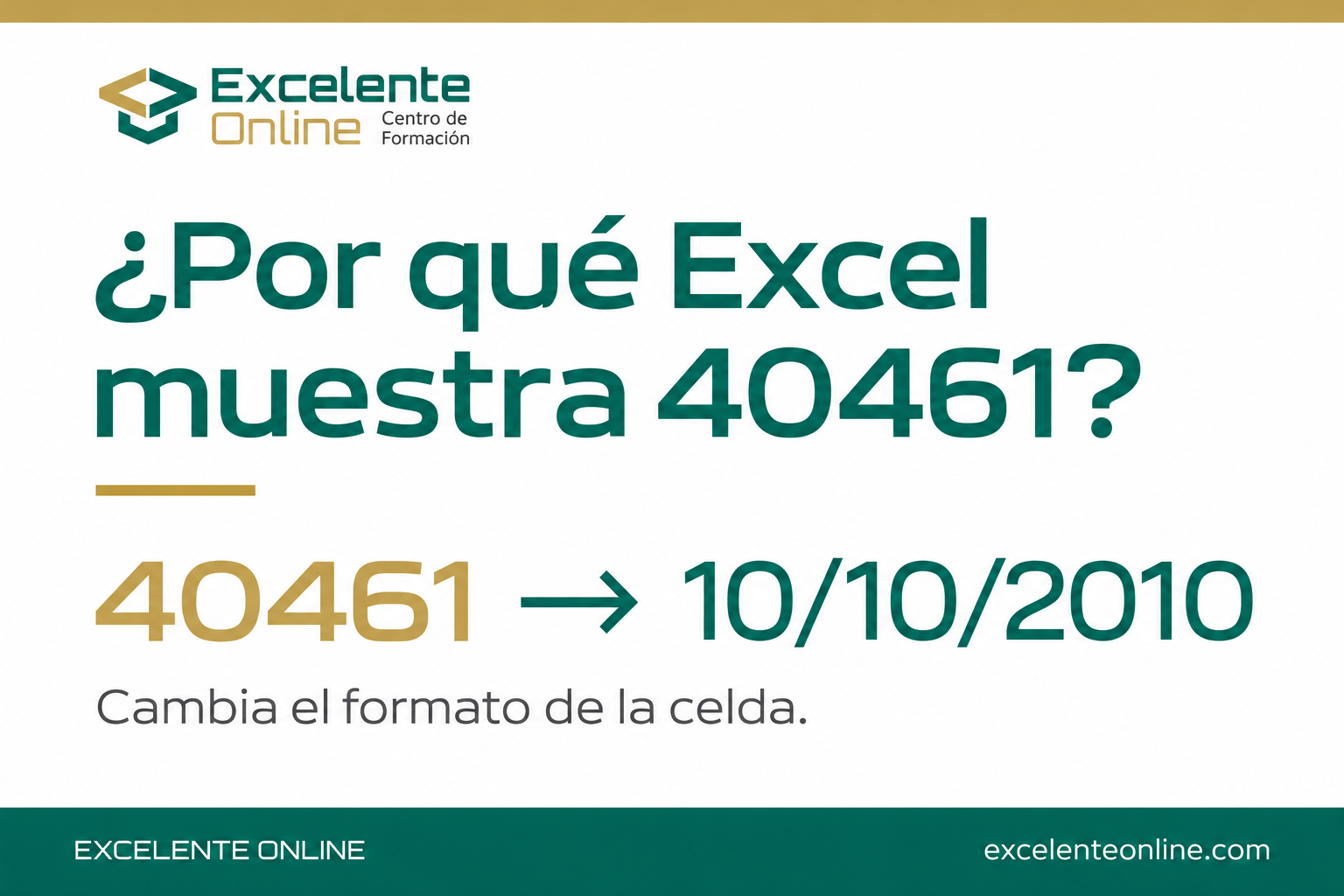
¿Has hecho un cálculo con fechas en Excel y obtenido un número como 40461? El resultado puede ser correcto: Excel guarda las fechas como números y el formato de la celda determina cómo las muestra.
Un ejemplo: sumar cinco días a una fecha
Si en la celda A2 tienes 05/10/2010 y escribes la fórmula =A2+5, el resultado es 10/10/2010. Si la celda del resultado tiene formato General o Número, puede mostrarse como 40461.
Cómo mostrar la fecha en lugar del número
- Selecciona la celda que muestra 40461.
- Ve a Inicio → Número y elige Fecha corta.
- Ahora verás 10/10/2010. El valor y el cálculo siguen siendo los mismos; solo cambia la forma de mostrarlos.
También puedes pulsar Ctrl + 1 para abrir el formato de celdas y seleccionar Fecha.
¿Y si aparece una fecha donde esperabas un número?
Selecciona la celda y cambia su formato a General o Número. Si después el resultado sigue sin ser el esperado, revisa la fórmula y comprueba que Excel reconoce las fechas de origen como fechas.
¿Te ha pasado alguna vez? Un cambio de formato puede ahorrarte unos cuantos quebraderos de cabeza.
